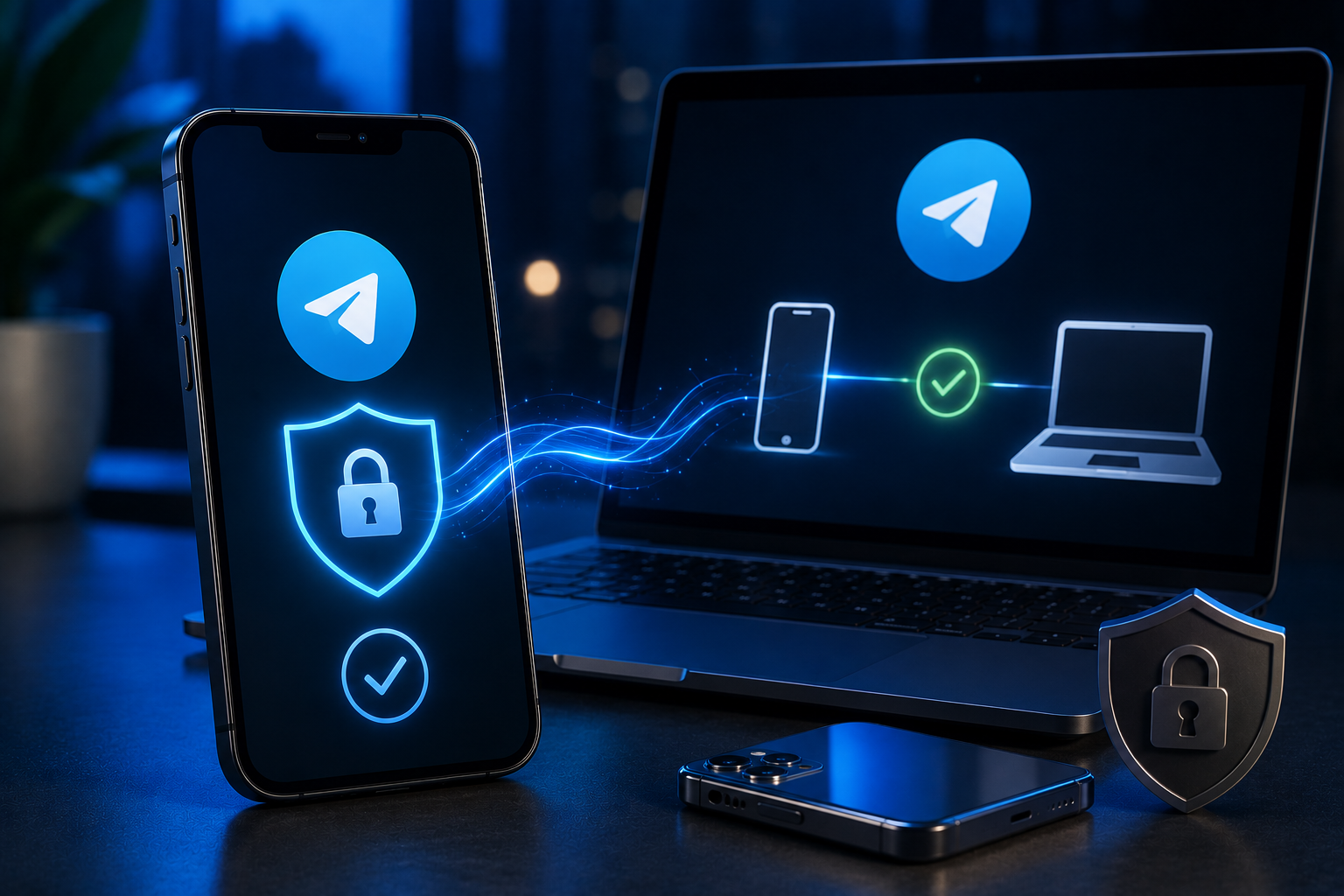
Якщо СМС від Telegram не приходить, у вас є чотири швидких шляхи входу: сканувати QR з уже авторизованого пристрою, підтвердити вхід на іншому пристрої, використовувати ключі доступу passkey або пошту для входу - за умови, що ви ввімкнули їх заздалегідь. Найнадійніший і найшвидший варіант для України - QR і підтвердження з активного пристрою, вони працюють навіть при збоях у операторів. Passkey дає вхід без СМС і дзвінків за 2-5 секунд і захищає від SIM-свапу. Наприкінці додав глосарій, щоб швидко закрити питання по термінах.
Відкрийте Telegram на вже авторизованому телефоні: Налаштування - Пристрої - Підключити пристрій і відскануйте QR на новому клієнті Telegram Desktop або Web. Якщо доступно, увімкніть Ключі доступу та/або Пошту для входу в Налаштування - Конфіденційність, щоб входити без СМС одним тапом. Додайте хмарний пароль у Двоетапній автентифікації - це знижує ризик перехоплення.
Вхід у Telegram без коду з СМС вирішується за 10-30 секунд через QR, підтвердження на активному пристрої, passkey або email - але тільки якщо ви заздалегідь активували відповідні опції. У реальних умовах України саме СМС затримуються найчастіше при пікових навантаженнях у операторів і в роумінгу. Passkey і QR знімають залежність від оператора і дають стабільний час входу 2-10 секунд. Підсумок: увімкніть хоча б два незалежних методи - QR або passkey плюс хмарний пароль.
Зробіть це зараз - інакше в критичний момент ви втратите доступ.
Якщо ви вже ввійшли на одному пристрої, використовуйте QR або підтвердження входу — це швидше і надійніше за будь-який дзвінок. Якщо входите з нуля і не можете прийняти повідомлення, виручить passkey або пошта для входу, якщо вони підключені. Коли жоден резервний шлях не ввімкнено, використовуйте дзвінок з кодом і одразу налаштовуйте двоетапну перевірку та альтернативні канали входу. Правило вибору просте: пріоритет QR → passkey → підтвердження на іншому пристрої → email → дзвінок. Якщо після входу ви хочете персоналізувати оформлення спільноти, перегляньте інструкцію, як змінити шпалери в групі ТГ для всіх.
Відкрийте Telegram на новому пристрої, оберіть вхід за QR і покажіть екран уже авторизованому телефону: Налаштування - Пристрої - Підключити пристрій - Сканувати. Метод працює навіть при проблемах у мобільного оператора, тому що не залежить від SMS.
При спробі входу Telegram надішле запит в уже активний клієнт - підтвердьте його одним натисканням. Це надійно, якщо у вас є хоча б один активний сеанс.
Ключ доступу зберігається в системі пристрою і дає вхід без СМС, дзвінків і кодів. Якщо опція доступна у вашому клієнті, увімкніть її: Налаштування - Конфіденційність - Ключі доступу.
Якщо бачите опцію Пошта для входу в Налаштування - Конфіденційність, додайте email і підтвердіть. Це резервний канал для коду, корисний у поїздках і при перенесенні номера.
Задайте додатковий пароль: Налаштування - Конфіденційність - Двоетапна автентифікація. Він не замінює код входу, але захищає обліковий запис від захоплення при перехопленні СМС.
|
Метод |
Що потрібно заздалегідь |
Швидкість входу |
Залежність від оператора |
Рівень захисту
|
|---|---|---|---|---|
|
QR з активного пристрою |
Авторизований сеанс |
2-10 с |
Ні |
Високий |
|
Підтвердження на іншому пристрої |
Авторизований сеанс |
3-15 с |
Ні |
Високий |
|
Passkey |
Ввімкнена опція на пристрої |
2-5 с |
Ні |
Дуже високий |
|
Пошта для входу |
Підтверджений email |
10-60 с |
Ні |
Середній |
|
Дзвінок з кодом |
Доступність телефонної лінії |
30-120 с |
Так |
Середній |
Запорука безпроблемного входу - зробити підготовку один раз і забути: passkey, email, хмарний пароль і список довірених пристроїв. На iOS і Android потрібні пункти знаходяться в Налаштування - Конфіденційність, а управління сесіями - в Налаштування - Пристрої. Після ввімкнення passkey протестуйте вихід-вхід локально, щоб підтвердити, що ключ зберігся в системі. Зберігайте хоча б два незалежних методи, не прив'язаних до СМС.
Виділіть 3 хвилини на налаштування - потім заощадите години в критичний день.
Налаштування - Конфіденційність - Ключі доступу - Створити ключ - підтвердіть Face ID. Потім Налаштування - Конфіденційність - Двоетапна автентифікація - Задати пароль і додайте пошту відновлення.
Налаштування - Конфіденційність - Ключі доступу - Увімкнути - підтвердьте через екран блокування або менеджер ключів Google. Потім Налаштування - Конфіденційність - Двоетапна автентифікація - Пароль - задайте надійну фразу і додайте email.
Налаштування - Пристрої - Подивитися активні сеанси - завершіть зайві. Там само використовуйте Підключити пристрій, щоб протестувати вхід за QR зі смартфона.
|
Пункт |
Поріг норми |
Як перевірити
|
|---|---|---|
|
Двоетапна автентифікація |
Ввімкнена завжди |
Налаштування - Конфіденційність - Двоетапна автентифікація |
|
Passkey |
Створено і протестовано |
Вийняти - увійти на цьому пристрої без СМС |
|
Пошта для входу |
Пошта підтверджена |
Перевірка листа-підтвердження і тест входу |
|
Активний резервний пристрій |
Мінімум 1 |
Налаштування - Пристрої - Активні сеанси |
Спочатку вимкніть запити повторних СМС - часті повтори збільшують затримку у операторів. Переключіться на дзвінок і паралельно зайдіть через QR або підтвердження на іншому пристрої - це обходить збій каналу SMS. Перевірте, чи не ввімкнено у вас блокування невідомих номерів і автофільтри дзвінків на iOS або Android - вони ріжуть автоінформатори. Після входу без СМС одразу налаштуйте passkey і пошту, щоб не залежати від примх мережі.
Йдіть за чек-лістом - не чекайте більше 90 секунд бездіяльності.
Перевірте, що ввімкнено голосовий канал: 2G/3G/VoLTE активні, немає режиму Тільки дані або eSIM без голосу. У роумінгу дозвольте прийом дзвінків і SMS у вашого оператора.
Вимкніть тишу для невідомих і сторонні антиспам-застосунки на час входу - вони часто блокують авто-дзвінки з кодом. Потім повторіть спробу входу з дзвінком.
Якщо використовуєте VPN, тимчасово вимкніть його для прийому дзвінка, але залиште VPN увімкненим для входу за QR або підтвердження в застосунку. Переадресацію голосових викликів на інший номер вимкніть, щоб не втратити код.
|
Ситуація |
Рекомендований метод |
Чому
|
|---|---|---|
|
Роумінг або нульова мережа |
QR з активного пристрою |
Не залежить від мобільного оператора |
|
Номер тимчасово недоступний |
Passkey або підтвердження на іншому пристрої |
Вхід без СМС і дзвінків |
|
Новий телефон, старий робочий у руках |
QR |
Найшвидший і прямий шлях |
|
Немає активних сесій |
Пошта для входу або дзвінок |
Резервний канал авторизації |
Passkey і підтвердження на активному пристрої захищають від SIM-свапу і перехоплення СМС, тому що не використовують номер телефону. Двоетапний пароль блокує зловмисника навіть при знанні коду входу, але потребує запам'ятати фразу і підключити пошту відновлення. Коди по СМС і дзвінку вразливі для заміни SIM і фішингу, використовуйте їх тільки як резерв. Мінімум захисту - двоетапний пароль плюс QR, оптимум - passkey плюс підтвердження на іншому пристрої.
Поставте пріоритет на методи, які не залежать від номера.
Ні, номер потрібен для створення акаунта, але для наступних входів використовуйте QR, passkey або пошту для входу.
Оновіть Telegram до актуальної версії і перевірте знову - функція розкочується поетапно і може з'являтися не в усіх одночасно.
Збільште яскравість, очистіть камеру, увімкніть мобільний інтернет або Wi-Fi, потім оновіть сторінку з QR на Desktop/Web.
Використовуйте пошту відновлення, вказану при налаштуванні, або відновлення займе час - зберігайте резервний доступ заздалегідь.

Protocol.ua є власником авторських прав на інформацію, розміщену на веб - сторінках даного ресурсу, якщо не вказано інше. Під інформацією розуміються тексти, коментарі, статті, фотозображення, малюнки, ящик-шота, скани, відео, аудіо, інші матеріали. При використанні матеріалів, розміщених на веб - сторінках «Протокол» наявність гіперпосилання відкритого для індексації пошуковими системами на protocol.ua обов`язкове. Під використанням розуміється копіювання, адаптація, рерайтинг, модифікація тощо.
Повний текстПриймаємо до оплати


Copyright © 2014-2026 «Протокол». Всі права захищені.


